Ručný editor - Návod
PDF NávodSnažili sme sa navrhnúť ručný editor v čo najjednoduchšej podobe, aby bol použiteľný aj pre menej počítačovo skúsených používateľov. Napriek tomu si vyžaduje krátke zoznámenie a trochu praxe. Po jej získaní bude vytváranie porezových schém rýchle a jednoduché.
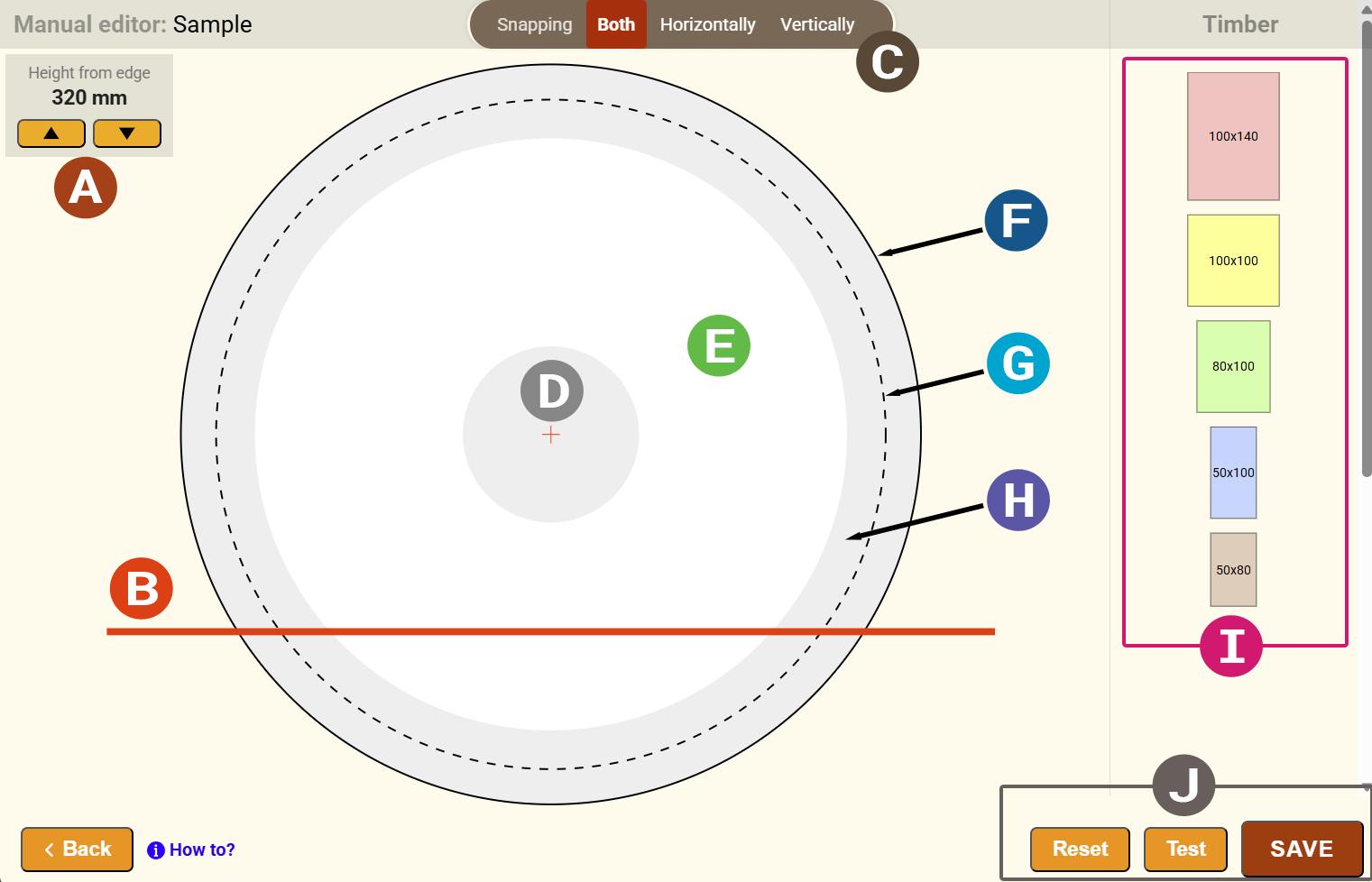
A | Nastavenie základnej rezne roviny |
|---|---|
B | Základná rezná rovina (baseline) |
C | Prichytávanie |
D | Jadro |
E | Bel |
F | Priemer na širšom konci |
G | Priemer na tenšom konci |
H | Zóna okrajového reziva |
I | Položky reziva |
J | Tlačídlá na spracovanie schémy |
Nastavenie základnej rezne roviny (baseline)
Nastavte si výšku základnej reznej roviny (baseline) pomocou tlačidiel od hornej hrany.
Schéma bez otočenia
Pri schémach bez otáčania kmeňa červená čiara – baseline predstavuje spodnú hranicu, pod ktorú už nie je možné umiestňovať žiadne položky reziva. Jej minimálna výška meraná zospodu je určená podľa typu priradeného stroja resp. jeho parametra minimálna výška rezu nad stolom.
Schéma s otočením
Pri schémach s otáčaním reziva je umiestnenie baseline ľubovoľné. Základnou podmienkou je, aby základňa definovaná baseline po otočení bola dostatočne široká pre stabilné uloženie guľatiny. Tenšia paralelná červená čiara znázorňuje minimálnu hrúbku poslednej dosky, preto musia byť položky reziva v tejto oblasti vyššie a musia túto čiaru prekročiť. Vzdialenosť medzi baseline a min. hrúbkou je definovaná pri danom stroji v parametri min. hrúbka poslednej dosky.
Vkladanie položiek reziva
Na pravej strane v časti editora sú zobrazené položky reziva, ktoré boli priradené k porezovej schéme. Pre umiestnenie reziva na plochu guľatiny kliknite na vybranú položku. Položka reziva sa automaticky umiestní na ploche guľatiny.
Umiestnenie reziva
Začnite umiestnením reziva na baseline z ľavej strany do pravej. Umiestnite kurzor na položku reziva, stlačte tlačidlo na myši a potiahnite rezivo na miesto na profile guľatiny, kde ju chcete mať umiestnenú. Postupne zľava doprava po vrstvách umiestňujte ďalšie položky reziva. Keď je položka reziva v správne polohe a korektným odstupom (na šírku rezu) od iného reziva, objaví sa tenká modrá čiara (alebo čiary) a vtedy sa rezivo pritiahne presne tak, aby reznú šírku dodržalo. Pustite tlačidlo na myši a rezivo bude umiestnené správne.
Otočenie / zmazanie reziva
Položky reziva je možné otočiť alebo zmazať. Umiestnite kurzor nad položku reziva, stlačte tlačidlo "R" pre otočenie alebo "D" pre zmazanie danej položky.
Prichytávanie
Systém automaticky priťahuje (horizontálne a vertikálne) položku reziva k tým, ktoré sú už umiestnené na ploche. No v určitých prípadoch je potrebné priťahovanie vypnúť. Na to slúži prepínač v hornej časti editora, kde je možné vypnúť jeden zo smerov prichytávania. Napr. ak vyberiete možnosť vertikálne, horizontálne priťahovanie sa vypne a vy môžete presunúť položku v horizontálnom smere kdekoľvek.
Zoom - približenie
Otočením kolieska na myši je možné porezovú schému priblížiť alebo vzdialiť.
Testovanie a uloženie schémy
Po umiestnení viacerých položiek reziva, odporučujeme priebežne skontrolovať schému stlačením tlačidla Test. Ak je pozícia niektorého reziva nekorektná, systém označí problémové položky reziva. Ak je schéma hotová, stlačte tlačidlo Uložiť, schéma sa uloží v našom systéme, vygenerujú sa jednotlivé kroky porezu a prepošlú do mobilnej aplikácie.